
Überblick
Das Open Measurement SDK für Webvideo kann in das videojs-ssai-Plugin integriert werden, um IAB-Partnern und Werbeanbietern über eine standardisierte API den Zugriff auf kreative Leistungsmessdaten zu ermöglichen.
Das SSAI-Plugin umfasst ein Opt-in-Funktionsset, das VAST-Anzeigenverifizierungsdaten und vom Benutzer importierte Open Measurement (OM)-Service-/Client-Skripte verwendet, um Client-Sitzungen und OM-Anzeigen-Lebenszyklusereignisse während der Wiedergabe von Live- oder VOD-Inhalten zu verwalten.
Voraussetzungen
Die Funktionen der offenen Messsitzung für SSAI erfordern Folgendes:
- Aktive Mitgliedschaft im IAB Tech Lab für die Registrierung des Organisationsnamens und Zugang zu OM SDK-Dateien
-
Zugang zu und die Fähigkeit, Folgendes direkt zu hosten:
omweb-v1.jsServiceskriptomid-session-client-v1.jsSitzungsclient (Teil der von IAB bereitgestellten Web Video OM SDK-Dateien)- Optional, wenn Sie den Domänenzugriffsmodus verwenden,
omloader-v1.htmlist dies ebenfalls erforderlich
- Das SSAI-Plugin muss auf dem Player mit den erforderlichen Optionen initialisiert werden
- VMAP/VAST-XML muss
AdVerificationsTags und verschachtelten Inhalt enthalten - Brightcove-Player-SSAI-Plugin v1.14.0 oder höher
- Brightcove Player v6.57.2 oder höher
Erste Schritte
Die Aktivierung der OM-Funktionen für das videojs-ssai Plugin ist nahezu identisch mit einer regulären SSAI-Implementierung (und nutzt diese aktiv).
Um die OM-Funktionen zu aktivieren, gehen Sie folgendermaßen vor:
- Lesen Sie das Dokument Implementieren von serverseitigen Anzeigen mit Brightcove-Player .
-
Bei der Initialisierung des SSAI-Plugins müssen Sie die OM-Optionen wie folgt einstellen:
- Die
enableOMSSAI-Option muss auf true gesetzt sein. omParams.partnerNamemuss als IAB-Namensraum der Organisation angegeben werden.omParams.partnerNamemuss als App-Version angegeben werden.omParams.accessModeist optional, obwohl der Sitzungsclient standardmäßig in einen eingeschränkten Zugriffsmodus wechselt, wenn keiner bereitgestellt wird.
Einzelheiten finden Sie im Abschnitt SSAI-Optionen für offene Messungen .
Diese Optionen können über die Brightcove-Playerkonfiguration an das Plugin übergeben werden, wobei eine der folgenden Möglichkeiten besteht:
- Die
-
Fügen Sie den
domainZugriffsmodus hinzu. (Optional)Der
domainZugriffsmodusparameter veranlasst das importierte OM-Serviceskript, im folgenden relativen Verzeichnispfad nach eineromloader-v1.htmlDatei zu suchen:.well-known/omid/omloader-v1.htmlFehlt die Datei in diesem speziellen Pfad, kann der OM-Session-Client nicht gestartet werden.
Einzelheiten finden Sie in der IAB-Dokumentation für Verlage zu den Zugriffsmodi.
OM mit Studio implementieren
Die einfachste Möglichkeit, Ihren Player für offene Messungen mit SSAI zu konfigurieren, ist Video Cloud Studio. Konfigurieren Sie den Player wie folgt:
- Navigieren Sie in Video Cloud Studio zum Modul PLAYERS und erstellen Sie entweder einen neuen Player oder suchen Sie den Player, dem Sie das Plugin hinzufügen möchten.
- Klicken Sie auf den Link für den Spieler, um die Eigenschaften des Spielers zu öffnen.
- Klicken Sie in der linken Navigation auf Plugins.
-
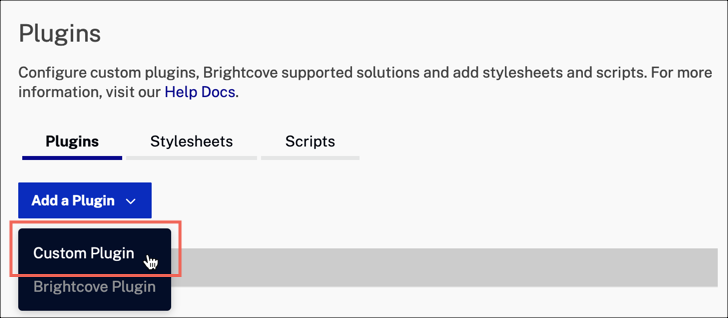
Wählen Sie im Dropdown-Menü Plugin hinzufügen die Option Benutzerdefiniertes Plugin aus.
- Geben Sie für den Plugin-Namen ein
ssai. - Geben Sie für die JavaScript-URL ein:
https://players.brightcove.net/videojs-ssai/1/videojs-ssai.js - Geben Sie für die CSS-URL ein:
https://players.brightcove.net/videojs-ssai/1/videojs-ssai.css -
Fügen Sie im Abschnitt Optionen(JSON) Ihre Werte für die OM-Optionen hinzu.
{ "enableOM": true, "omParams": { "partnerName": "IAB Partner Name", "partnerVersion": "1.0.0", "accessMode": "full" } } - Klicken Sie auf Speichern.
- Um den Player zu veröffentlichen, klicken Sie auf Veröffentlichen & Einbetten > Änderungen veröffentlichen.
-
Importieren Sie die OM-Skripte.
Die
omweb-v1.jsomid-session-client-v1.jsAND-Dateien müssen vor allen anderen Skript-Tags im Seiten-DOM importiert werden. Diese können lokal oder über ein CDN gehostet werden.Beispiel
<script src="./omweb-v1.js"></script>
<script src="./omid-session-client-v1.js"></script>
<script src="./video.core.js"></script>
...
Verwendung des JSON-Editors
Alternativ können Sie den JSON-Editor von Studio verwenden, um OM-Optionen zu einem Player hinzuzufügen, der bereits mit dem SSAI-Plugin konfiguriert ist.
- Navigieren Sie in Video Cloud Studio zum Modul PLAYERS .
- Klicken Sie in der linken Navigation auf JSON Editor.
- Fügen Sie im
pluginsArray die OM-Optionen zum Optionsobjekt hinzu. - Klicken Sie auf Speichern.
- Um den Player zu veröffentlichen, klicken Sie auf Veröffentlichen & Einbetten > Änderungen veröffentlichen.
-
Importieren Sie die OM-Skripte.
Die
omweb-v1.jsomid-session-client-v1.jsAND-Dateien müssen vor allen anderen Skript-Tags im Seiten-DOM importiert werden. Diese können lokal oder über ein CDN gehostet werden.Beispiel
<script src="./omweb-v1.js"></script> <script src="./omid-session-client-v1.js"></script> <script src="./video.core.js"></script> ...
"options": {
  "enableOM": true,
  "omParams": {
    "partnerName": "IAB Partner Name",
    "partnerVersion": "1.0.0",
    "accessMode": "full"
  }
}
OM programmatisch implementieren
Sie können Ihrem Player mit Video Cloud Studio ganz einfach OM-Funktionen hinzufügen, wie im vorherigen Abschnitt beschrieben. Wenn Sie dies lieber programmgesteuert tun möchten, gehen Sie folgendermaßen vor:
- Navigieren Sie in Studio zum Medienmodul und wählen Sie ein Video aus.
- Klicken Sie im oberen Menü auf Veröffentlichen und Einbetten.
- Kopieren Sie im Abschnitt Code kopieren den Einbettungscode für den erweiterten Player.
-
Ändern Sie den Einbettungscode des erweiterten Players, um das SSAI-Plugin und die OM-Optionen einzuschließen.
<script> videojs.getPlayer('myPlayerID').ready(function() { var myPlayer = this; myPlayer.ssai({ enableOM: true, omParams: { partnerName: 'IAB Partner Name', partnerVersion: '1.0.0', accessMode: 'full' }); }); </script> -
Importieren Sie die OM-Skripte.
Die
omweb-v1.jsomid-session-client-v1.jsAND-Dateien müssen vor allen anderen Skript-Tags im Seiten-DOM importiert werden. Diese können lokal oder über ein CDN gehostet werden.Beispiel
<script src="./omweb-v1.js"></script>
<script src="./omid-session-client-v1.js"></script>
<script src="./video.core.js"></script>
...
SSAI-Optionen für offene Messungen
Bei der Initialisierung können Optionen an das SSAI-Plugin übergeben werden. enableOM Sowohl die omParams Optionen als auch sind erforderlich, damit eine OM-Sitzung gestartet werden kann.
enableOM
Wenn true(und die erforderlichen Open Measurement SDK-Skripts erfolgreich importiert wurden), verwendet das Plugin Werte aus dem omParams Objekt, um einen OM-Manager zu starten und einen neuen OM-Sitzungsclient zu erstellen.
Beispiel
"enableOM": true
omParams
Ein Objekt, das die erforderlichen Parameter für das Starten eines Open Measurement-Sitzungsclients und OM-Anzeigen-/Medienereignisaufrufe beschreibt.
-
omParams.partnerNameZeichenfolge des Partnernamens. Diese wird nach der IAB-Partnerschaft in eine Organisation umgewandelt.
-
omParams.partnerVersionVersionsstring der Partneranwendung in einem semver-Format.
-
omParams.accessModeBevorzugter Zugriffsmodus String. Werte:
limiteddomaincreative-
full
Ein fehlender oder unbekannter Wert führt dazu, dass der OM-Client standardmäßig auf
limited/gesetzt ist
Beispiel
"omParams": {
  "partnerName": "IAB Partner Name",
  "partnerVersion": "1.0.0",
  "accessMode": "full"
}
Unterstützung für Player und Erweiterungen
Der Open Measurement (OM) Manager verwendet Daten aus AdVerifications VAST-Tags, um Player-, Werbe- und Medienereignisinformationen vor und während der Inhaltswiedergabe über den OM-Sitzungsclient zu kommunizieren.
AdVerifications Tag-Unterstützung mit VAST 3.0 wird bereitgestellt über Extensions. AdVerifications Es wird erwartet, dass Tags mit VAST 4.0 und höher in das InLine Element verschachtelt sind.
VAST 3.0
VAST/Ad/InLine/Extensions/AdVerifications/...
VAST 4.0+
VAST/Ad/InLine/AdVerifications/...
Beispiel für AdVerifications Tag und untergeordnete Elemente
<AdVerifications>
  <Verification vendor="sample-vendor">
    <JavaScriptResource apiFramework="omid" browserOptional="false">
      <![CDATA[vendor-defined-url/omid-script.js]]>
    </JavaScriptResource>
    <VerificationParameters>
      <![CDATA[vendor-defined-content]]>
    </VerificationParameters>
  </Verification>
</AdVerifications>
Der SSAI-OM-Manager ist insbesondere an den folgenden Elementen für die Definition des Sitzungskontexts interessiert:
vendorattributeJavascriptResourceInhaltVerificationParametersInhalt
OM Ad Events
Der OM-Manager empfängt und vermittelt derzeit die folgenden Anzeigenereignisse des Brightcove-Players:
| Ereignis | Beschreibung |
|---|---|
ads-ad-started |
beginnen |
ads-first-quartile |
erstes Quartil |
ads-midpoint |
mittelpunkt |
ads-third-quartile |
drittes Quartil |
ads-ad-ended |
Komplett |
ads-pause |
pausieren |
ads-play |
lebenslauf |
adwaiting |
bufferStart |
adplaying |
bufferEnd |
advolumechange |
lautstärkeänderung des Players |
ads-ad-skipped |
übersprungen |
Anmerkungen
Die folgenden Hinweise gelten für die Integration von Open Measurement:
- Sowohl der OM-Service als auch der Manager erwarten, dass VAST-Daten
AdVerificationsElemente enthalten. Wenn die Elemente für eine Inline-Anzeige nicht vorhanden sind, überspringt der OM-Session-Client sie. - Der OM-Manager legt den Impressionstyp auf
loaded(„Die Integration verwendet die Count-on-Download-Kriterien“), um der erwarteten Spielerdefinition einer Anzeigenimpression zu entsprechen. - IAB rät davon ab, zu versuchen, das
omwebServiceskript zu verketten. Es muss mit einem Skript-Tag importiert werden.
Änderungsliste
Siehe die Versionshinweise zum SSAI-Plugin.
Historische Versionshinweise finden Sie im Changelog hier.